domingo, 20 de marzo de 2016

Unity Entorno de Escritorio de Ubuntu Que es? Como funciona?

Muchos que optan por cambiar a Linux, llegan a Ubuntu y se encuentran con este entorno de escritorio llamado Unity.

Como todo, la resistencia al cambio hizo que muchos que estaban usando Ubuntu con su anterior entorno de escritorio llamado Gnome, no les hiciera para nada gracia el cambio. Y otros novatos o experimentados que sencillamente les gusta usar varios distro de Linux, se encontraron con esta nueva forma de trabajar en el entorno de escritorio, desconcertante y totalmente desconocida.

Que decir de aquellos usuarios de Windows cansados de estar desembolsando ingentes cantidades de dinero en programas anti todo y el pago de licencia para todo, que nada más entrar en Ubuntu se vieron con semejante cambio, les hizo devolverse corriendo a su viejo Windows y resignarse a seguir pagando (o pirateando programas).

La falla o error ha estado en lanzar un producto bueno, fiable y estable con una mejora totalmente desconocida, el Unity, sin ningún material de apoyo para aprender a usarlo sin tener que usar la técnica del ensayo y error.

Felizmente ya tenemos una ayuda online que servirá a muchos a cambiarse sin demora a Ubuntu.

Aqui les dejo el enlace, lo malo es que está en inglés.

Aprende a usar Ubuntu

No es muy extenso pero si contiene lo suficiente para conocerlo de primera mano fácilmente.

Lo eche de menos cuando tuve que enfrentarme al cambio.

Espero que les ayude y los anime a usar Ubuntu como sistema operativo personal.


sábado, 19 de marzo de 2016

Como Instalar Windows 7 fácil paso a paso

El siguiente tutorial es una guía paso a paso de como instalar Windows 7, en un equipo normal o virtual con un disco duro completamente formateado. No tiene ninguna complicación técnica y es sumamente sencillo y fácil de seguir por cualquiera. Es prácticamente seguir las imágenes y pulsar los botones y opciones a excepción de unos pocos pasos que piden que el usuario escriba algunos datos, preferencias y/o información.

Para empezar debemos tener un DVD o USB bootable con la imagen .iso del Windows 7. Dependiendo de cual de los 2 medios establecer el orden de arranque poniéndolo primero, por ejemplo, si tenemos un DVD  estableceremos como orden de arranque primero el DVD. Algunos equipo permiten escoger desde donde se iniciará el arranque, pulsando la tecla F12 una vez que hemos encendido el equipo.

Una vez todo  bien colocado se procede a encender la maquina o reiniciarla según sea el caso, el sistema arrancará y cargará los archivos de instalación y aparecerá la pantalla la siguiente imagen que indica que se están cargando los archivos de preparación de instalación:


Seguidamente salta la siguiente pantalla, simplemente indica que se están iniciando los programas de instalación previa:


A continuación aparece la imagen que vemos abajo. Es la pantalla inicial que indica que está comenzando la instalación. Aquí escogemos la configuración que deseamos, idioma, formato de hora y moneda y MUY IMPORTANTE el idioma del teclado conectado al equipo. Puede que algunos instalen el Windows en español pero residan en Estados Unidos por ejmeplo, donde la distribución del teclado es distinta. También el teclado en Español en America del Sur es distitno al usado en España Europa.


En la siguiente pantalla hay que indicarle al programa de instalación que opción deseamos ejecutar, en nuestro caso es Instalar ahora, pero tenemos la opción de Reparar el equipo. Esta opción al veremos en otro tutorial. También si deseas saber lo que se supone que debes antes de instalar Windows puede escoger esta opción. Seguimos con nuestra instalación que es lo que estamos haciendo. Pulsamos en el botón Instalar ahora.


Saltará brevemente la siguiente pantalla, la cual se explica por si misma.


Seguidamente nos aparece la pantalla de abajo. Marcamos la casilla de Acepto los términos de licencia, y pulsamos en Siguiente.


Inmediatamente aparece la siguiente pantalla, pidiendo que indiquemos que tipo de instalación queremos Actualización y Personalizada (avanzada). Actualizar significa que ya hay un sistema operativo anterior instalado en el equipo y queremos actualizarlo al Windows 7. Nuestro caso es instalar en un equipo con disco duro formateado sin Sistema Operativo, lo que significa que vamos a ejecutar una instalación persolanizada. Pulsamos sobre el rectángulo de dice Personalizada, y seguimos adelante:


Saldrá la imagen de abajo, y como vemos no informa de que el equipo tiene un disco sin espacio asignado. Procedemos a pulsar sobre Opciones de unidad.


Nos aparecen varias opciones de administración del disco y escogeremos la opción Nuevo


Nos saldrá la siguiente imagen  en la que apareció un recuadro con la cantidad total de megabytes que contiene el disco. Aquí podemos escoger el tamaño que usaremos para la instalación. En este caso vamos a usarlo todo, así que pulsamos sobre el botón Aplicar.


Enseguida saltará una ventana de información diciéndonos que Windows para funcionar bien creará particiones adicionales para los archivos del sistema. Eso significa que nuestro sistema no dispondrá de la totalidad del disco duro, sino que parte puede ser dividido en otra secciones donde se grabaran archivos que el sistema va a utilizar. Pulsamos Aceptar. El programa de instalación procederá a realizar la particiones del disco que sean pertinentes.


Una vez terminada el particionamiento del disco salta la siguiente pantalla, indicando el resultado. Nos podemos dar cuenta de que creó dos particiones, una pequeña de 100 MB y otra grande de 7.9 GB, y es en esta donde instalaremos nuestro Windows 7, así que nos aseguramos de que esté marcado resaltado en azul como muestra la imagen y pulsamos en Siguiente:


A continuación, el programa de instalación comienza a realmente instalar Windows 7 en el disco duro, como podemos observar en la siguiente imagen:


El sistema puede hacer uno o varios reinicios mientras instale el sistema operativo y dependiendo de la versión de Windows 7 que estemos instalando.


Después del reinicio, verás seguramente esta pantalla: ATENCIÓN.- NO PULSES NINGUNA TECLA EN ESE MOMENTO, ya que de hacerlo el equipo asumirá que quieres repetir el proceso de instalación y empezará de nuevo por el principio, perdiéndose todo este tiempo.


Una vez que hemos esperado, sin tocar nada,  a que el equipo reiniciara la instalación automáticamente, aparece esta pantalla de actualización del registro.


Luego seguirá con la instalación de servicios.


Y volverá a la pantalla de instalando Windows para terminar de instalar los demás componentes necesarios y completar la instalación.


El equipo mostrará la siguiente pantalla indicando que volverá a reiniciarse y que continuará la instalación como muestra la siguiente pantalla:


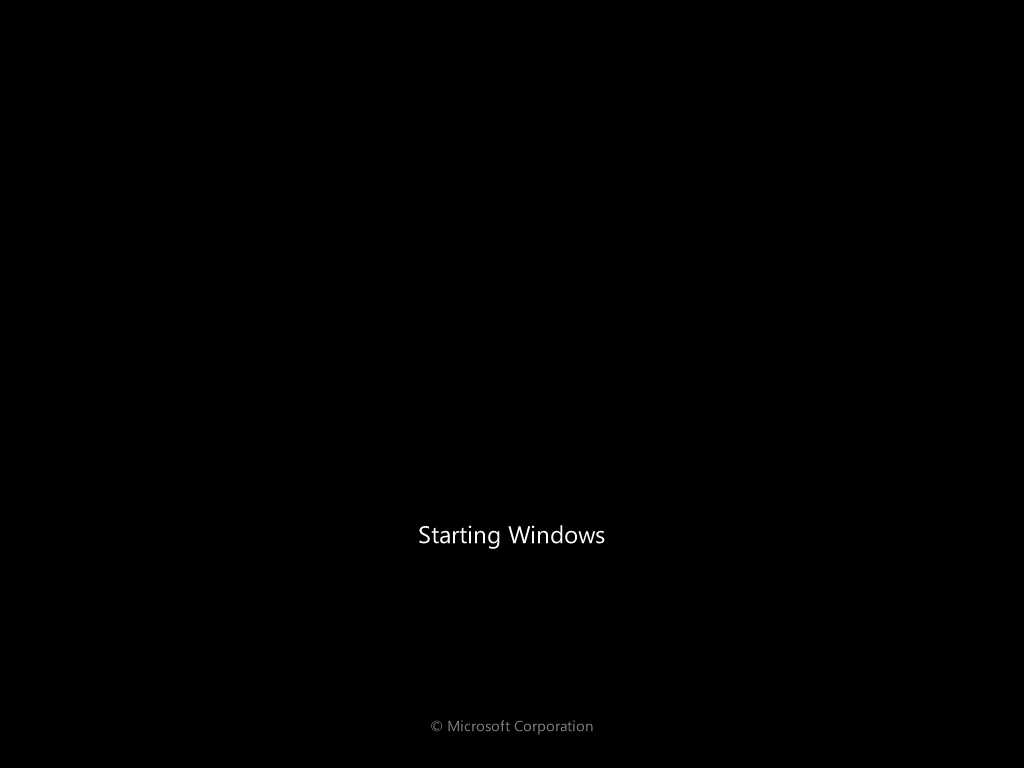
El equipo volverá a presentar la siguiente pantalla a la cual dejaremos correr SIN TOCAR NADA.


Seguirá con esta otra pantalla.......


Seguirá esta otra indicando que el sistema se está preparando para el primer uso.....


Hasta que finalmente presenta la siguiente pantalla, en la cual nos pedirá el nombre ususario del equipo y el nombre tendrá al equipo en si mismo. Escribimos los datos correspondientes y pulsamos Siguiente.


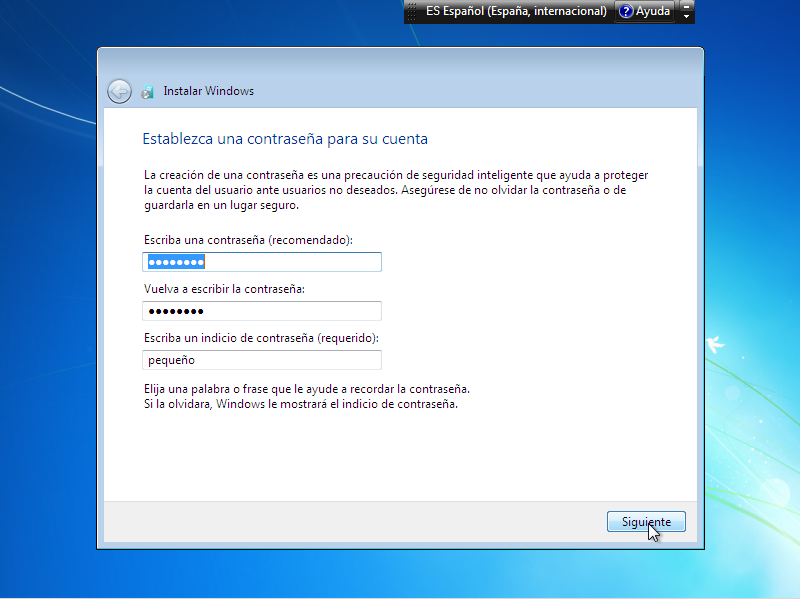
A continuación pedirá la contraseña que usará el usuario y un indicio de la misma. Rellenamos los recuadros y pulsamos Siguiente.


A continuación nos pedirá que nivel de actualización vamos a usar para el Windows 7, elegimos el que mejor parezca, pero lo normal es al menos elegir las importantes, aunque esto se puede configurar luego. Pulsemos sobre la opción que mejor nos venga.


Seguimos con la configuración de la zona horaria que nos corresponda, marcamos la casilla de Ajustar la hora de verano si aplica a tu país, establecemos la fecha y hora si la que os muestra el sistema no es la correcta y pulsamos Siguiente para continuar.


Saltará la siguiente pantalla en la que escogemos en que tipo de Red se encuentra instalado el equipo.  Selecciona la que corresponda a tu ambiente de uso del equipo y pulsa sobre la opción para continuar.


A continuación salta esta pantalla indicando que está finalizando la configuración.....


Salta este mensaje indicando que esta preparando el escritorio....


Y finalmente veremos esta ultima pantalla que indica que nuestro sistema ha sido instalado con exito. Solo resta ahora instalar como siguiente paso un antivirus como mínimo para una primera medida de seguridad. Los demás programas se puede instalar cuando más convenga.


Solo resta quitar el DVD o desmontar en USB y se ha terminado con esta tarea.


Por último, si estás instalando Windows 7 en un equipo virtual con VirtualBox, debes seguir con lo que resta del tutorial, lo cual hará que funcione mas eficientemente.

Para saber más sobre VirtualBox visita estos dos tutoriales si te interesa:

Como crear una maquina virtual en VirtualBox.html
Como instalar un Sistema Operativo en una PC Virutal con VirtualBox


Para cualquier duda o pregunta simplemente haz un comentario

jueves, 17 de marzo de 2016

Como Instalar paso a paso Virtualbox en sistemas Linux basados en Debian, Ubuntu

Como Instalar paso a paso Virtualbox en sistemas Linux basados en Debian, Ubuntu


En este tutorial vamos a instalar el VirtualBox en Ubuntu 14.04 LTS, pero el proceso es igual para todas la versiones.

Para Ubuntu existen dos opciones para instalar VirtualBox, pero desconozco si las otras distro de Linux también lo tienen, la Opción 2 del presente tutorial sigue los pasos para instalar VirutalBox desde la pagina del fabricante y para las distro basadas en Debian es muy probable que funcione también:

Opción 1.- Desde los repositorios que por defecto vienen instalados cuando se instala el sistema operativo y están actualizados por Canonical, mediante un programa llamado Centro de software de Ubuntu.

Opción 2.- Descargando la última versión de Virtualbox desde su sitio oficial e instalándolo con Gdebi o con el Centro de software de Ubuntu.


Instalación Opción 1.-
La instalación se puede hacer desde el Centro de software del Ubuntu, pero la versión contenida en los repositorios oficiales de Ubuntu no tiene la última versión.


Puedes utilizar esta versión pero no tendrás las ultimas mejoras y corrección de errores que pueda tener, para ello no tienes sino que pulsar sobre el icono del Centro de software de Ubuntu, en la barra Unity que esta a la izquierda de la pantalla como se indica en la siguiente imagen:

vb8

Una vez pulsamos se lanzará en pantalla una ventana similar a la siguiente:

vb9

Solo tiene que escribir virtualbox en el recuadro de búsqueda que esta ubicado en
la esquina superior derecha de la ventana, tal cual la siguiente imagen:

vb10


Como puedes ver aparece un icono azul con el nombre VirtualBox. Al pulsar sobre el, se resaltará y nos mostrará 2 botones. Uno de información y el otro de instalar, tal como vemos abajo:


vb11


Ahora solo resta pulsar sobre instalar y se iniciará el proceso de instalación, saltará una ventana pidiendo la clave del supervisor, la escribimos, pulsamos sobre autenticar:


vb12

Veremos que sobre la barra que emergió sobre el botón instalar nos irá indicando el progreso de la instalación y también emerge un numero en el icono llamado En proceso y flechas circulares mostrarán movimiento, una forma de saber que está haciendo algo. Podemos apreciar en la imagen la ubicación de barra e icono.

vb13


Finalmente verás instalado el VirtualBox. El proceso también instalará el paquete que se mostraba sobre el icono de VirtualBox. Si buscamos otra vez el programa veremos los dos instalados como se muestra a continuación:


vb14


Con esto ya tenemos terminada la instalación del VirtualBox en Ubuntu de manera fácil y rápida. Pero no es la última versión con lo cual no estamos sacando todo el provecho al programa.

Solo resta buscar el programa y correrlo para ver si funciona. Para ello vamos al icono que se encuentra de primero en la barra de menú lateral del escritorio Unity, y pulsamos sobre él. Y escribimos virtual y apareceran todos los archivos y programas alguna relación. Como vemos abajo, aparece el icono de VirtualBox y el nombre. Pulsamos sobre el y se iniciará el programa:


vb15


También la instalación debe instalar el icono en el Menú de aplicaciones izquierdo Unity, como también podemos ver en la imagen:


vb16


Pulsamos sobre el icono, usando cualquiera de los dos métodos y se abrirá el programa listo para definir la primera maquina virtual que deseemos usar.


Aquí les muestro como se debe ver, pero ya aquí definí una maquina virtual para probar que la instalación funciona perfectamente, eso lo tendrán que hacer Uds. pero haré un tutorial para definir la maquina virtual desde cero.


vb17


Instalación Opción 2.-


Para realizar la instalación de Virtualbox en su ultima versión, lo primero que tenemos que hacer es descargarnos el paquete instalador desde la página oficial de Virtualbox.


vb1

Pulsamos sobre el rectángulo azul que dice Download VirtualBox 5.0, lo que abrirá una nueva página la cual contendrá un parte similar a la siguiente:


vb2


Desde aquí descargaremos dos cosas, la primera desde la opcion de paqutes por plataforma que es en si mismo el programa VirtualBox. Puedes detallar que hay paquetes para Windows, OS X, Linux y Solaris. Para nuestro caso pulsaremos sobre la opción que dice for Linux hosts pero ten en cuenta que luego tendremos que volver a esta sección para descargar el Extension Pack que es igual para todas la plataformas. Pulsemos ahora pues sobre Linux hosts.


vb3


La nueva pagina nos mostrara una sección similar a la que vemos arriba y como puedes ver tenemos la opción de descargas para otras distro de Linux, pero la que nos interesa ahora es la de Ubuntu en su versión 14.04 (“Trusty”).

Otra cosa que tenemos que tener en cuenta a la hora de descarga es si el sistema operativo instalado en el equipo donde vamos a instalar Virtualbox, es de 32 bits (i386) o de 64 bits (amd64).

Si no estás seguro puedes descargar el de 32 bits, pero no sacará el máximo provecho del equipo. Si tu sistema es de 32 btis no podrás instalar el virtualbox de 64 bits.

En este caso escojo amd64 porque mi equipo tiene un Ubuntu 14.04 de 64 bits, pero tu debes elegir el que se adapte a tu caso. Lo mismo es válido para plataformas de Windows.


Pulsamos entonces la opción que funciona con nuestro sistema operativo y se nos abre una ventana del administrador de archivos nautilus similar a la siguiente:


vb4


Escogemos donde queremos guardar el paquete de instalación y pulsamos Guardar/Save. Ahora vamos la menú de opciones que tenemos a la izquierda y pulsamos sobre download como muestra la siguiente imagen:


vb5


Ahora ubicamos el enlace de descarga que dice All supported platforms en letras azules, que está justo al lado derecho de la opción VirtualBox X.X.XX Oracle VM VirtualBox Extension Pack, donde las X son la versión que para este momento es la 5.0.16. Fijate en la siguiente imagen:


vb6


Inmediatamente nos abrirá de nuevo la ventana del administrador de archivos, pidiendo donde guardar el archivo a ser descargado. Escogemos el lugar donde lo descargaremos y pulsamos sobre Guardar.


vb7


Ya tenemos lo que necesitamos para iniciar la instalación. Vamos al Nautilius (administrador de archivos) y busquemos los paquetes que hemos descargado en la ubicación donde los hemos guardado:


vb18

Al abrirse nautilus iniciamos las búsqueda y una vez encontrados vamos a proceder a usar el archivo cuyo nombre empieza por virtualbox y termina con .deb como vemos en la siguiente imagen. 


vb19


Aquí tenemos dos maneras de instalar el archivo, el que yo llamo modo novato (aunque no menos efectivo) y el modo usuario avanzado que ya tiene instalado el programa Gdebi.


Voy a empezar por el método usuario avanzado, para que si eres nuevo vayas ganando conocimientos que es bueno que sepas.


A.- Modo Avanzado.


Una vez nos hemos posicionado sobre con él archivo .deb indicado, pulsamos el botón derecho el cual abrirá un menú contextual en el cual escogeremos la opción Abrir con y sobre este escogeremos la opción Instalador de paquetes Gdebi y pulsamos sobre ella.


vb20


Se nos abre la siguiente pantalla dandonos detalle del programa. Solo pulsamos en el botón que dice instalar paquete, para iniciar la instalación.


vb21


A continuación se abrirá una ventana de seguridad advirtiendonos sobre la instalación manual de paquetes y pidiéndonos la contraseña del administrador, ingresamos nuestra contraseña y aceptamos.

Aparecerá la siguiente ventana que inicia el proceso de instalación del Virtualbox:


vb22


Finalmente aparece esta última ventana que nos indica que el paquete ha sido instalado.


vb23


Pulsamos en Cerrar.


vb32


Cerramos la ventana de instalación del Gdebi pulsando sobre la X dentro del circulo naranja en el extremo superior izquierdo.


Y hemos terminado. A continuación vamos a buscar VirtualBox, si es que el instalador no incluyó el icono del VirtualBox en el Menú Lateral Izquierdo. Para ello vamos al icono de Buscar en su equipo y en linea del Menú. Es el primero de arriba, sino lo ves o estás perdido puedes pulsar la tecla de windows que está entre Ctrl y Alt del lado izquierdo de tu teclado. Escribimos en el rectángulo de búsqueda la palabra virtual, y como ves en la imagen aparecerá VirtualBox. Puedes notar que este icono es distinto al que trae por defecto el Ubuntu en su Centro de Software.


vb24


El siguiente paso es instalar el Extension pack, para ello pulsa sobre el icono para iniciar el VirtualBox. Aparecerá el programa como se ve en la siguiente imagen:


vb25


Ahora iremos de nuevo al subdirectorio donde están guardados los paquetes de instalación del VirtualBox. Abre para ello el administrador de archivos y dirígete al lugar donde guardaste los archivos al descargarlos y veras que ahora hay algo diferente y es el color del archivo que contiene el Extension pack cuyo icono ahora es de color verde, como ves en la siguiente imagen. 


vb26


Ahora coloca el ratón sobre ese archivo color verde y pulsamos el botón derecho sobre él, lo cual abre una menú contextual donde escogeremos la opción Abrir con Oracle VM VirtualBox y pulsamos sobre ella.


vb27


Este proceso instala el Extension Pack que corresponde con la versión recién instalada. Pero si esta actualizando una versión anterior o había una versión mas antigua instalada es muy probable que aparezca la siguiente imagen:


vb28


Simplemente pulsamos en Actualizar y el programa reemplazará el antiguo por el nuevo.


Se iniciara el proceso de instalación y aparecerá el siguiente mensaje de licencia:


vb29


Pulsamos en Acepto para continuar. Se iniciará el proceso de instalación del paquete y terminará enviando este ultimo mensaje que vemos a continuación:


vb30


Pulsamos aceptar y nuestro VirtualBox está instalado completamente y listo para funcionar.


B.- Modo Novato.

El modo novato es sencillo porque simplemente es buscar el archivo virtualbox cuya terminación es .deb como vemos en la imagen inferior y pulsar dos (2) veces con el botón izquierdo sobre él.


vb19


Esto iniciará el Centro de Software de Ubuntu y mostrará una pantalla como la que sigue:


vb33


A continuación solo basta con pulsar en el botón Instalar, lo cual inicia la instalación, pasarán unos segundos y aparece la siguiente pantalla de autenticación, en la cual escribiremos la contraseña del administrador y pusalmos sobre el botón Autenticar:


vb34


El proceso de instalación del VirtualBox seguirá adelante lo que muestra la siguiente imagen:


vb35


La instalación terminará cuando el proceso termine mostrando algo similar a la siguiente imagen:


vb31


Con esto hemos terminado de instalar fácilmente el VirtualBox sin muchas complicaciones. Ahora fíjate bien en esta ultima imagen, y observa que ahora el botón de instalar ha cambiado a reinstalar, y te pregunto que sucede si intento otra vez instalar el programa volviendo a pulsar dos veces sobre el paquete de instalación?. Luego al final explicaré porque he mostrado dos métodos.

Ahora hay que instalar el Extension pack, y para ello tenemos que seguir los mismos pasos que se siguen en el modo avanzado, por lo cual lo repetiré aquí.

A continuación vamos a buscar VirtualBox, ya que es probable que el instalador no incluyera el icono del VirtualBox en el Menú Lateral Izquierdo. Para ello vamos al icono de Buscar en su equipo y en linea del Menú. Es el primero de arriba, sino lo ves o estás perdido puedes pulsar la tecla de windows que está entre Ctrl y Alt del lado izquierdo de tu teclado. Luego escribimos en el rectángulo de búsqueda la palabra virtual, y como ves en la imagen aparecerá VirtualBox. Puedes notar que este icono es distinto al que trae por defecto el Ubuntu en su Centro de Software.


vb24


El siguiente paso es instalar el Extension pack, para ello pulsa sobre el icono para iniciar el VirtualBox. Aparecerá el programa como se ve en la siguiente imagen:


vb25


Ahora iremos de nuevo al subdirectorio donde están guardados los paquetes de instalación del VirtualBox. Abre para ello el administrador de archivos y dirígete al lugar donde guardaste los archivos al descargarlos y veras que ahora hay algo diferente y es el color del archivo que contiene el Extension pack cuyo icono ahora es de color verde, como ves en la siguiente imagen.


vb26

Ahora coloca el ratón sobre ese archivo color verde y pulsamos el botón derecho sobre él, lo cual abre una menú contextual donde escogeremos la opción Abrir con Oracle VM VirtualBox y pulsamos sobre ella.


vb27


Este proceso instala el Extension Pack que corresponde con la versión recién instalada. Pero si esta actualizando una versión anterior o había una versión mas antigua instalada es muy probable que aparezca la siguiente imagen:


vb28


Simplemente pulsamos en Actualizar y el programa reemplazará el antiguo por el nuevo.


Se iniciara el proceso de instalación y aparecerá el siguiente mensaje de licencia:


vb29


Pulsamos en Acepto para continuar. Se iniciará el proceso de instalación del paquete y terminará enviando este ultimo mensaje que vemos a continuación:


vb30


Pulsamos aceptar y nuestro VirtualBox está instalado completamente y listo para funcionar.


vb36

Vistas de página en total